Založení lokálního administrátora po přihlášení do CAAIS
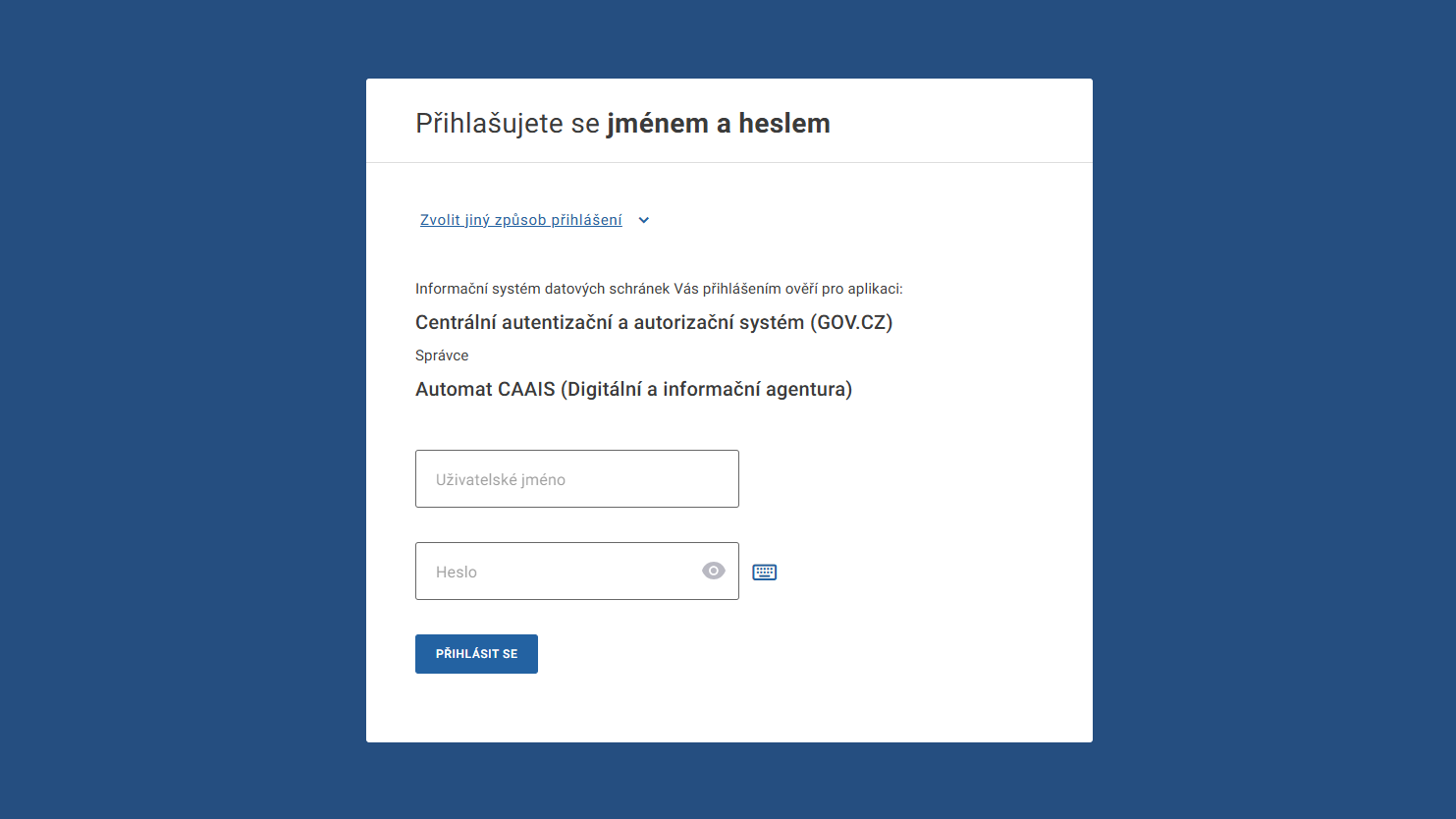
Pro manuální založení lokálního administrátora přímo v rozhraní CAAIS je zapotřebí se do systému přihlásit. V roli statutární zástupce se můžete přihlásit prostřednictvím Identity občana (NIA) nebo přístupových údajů k datové schránce ISDS.
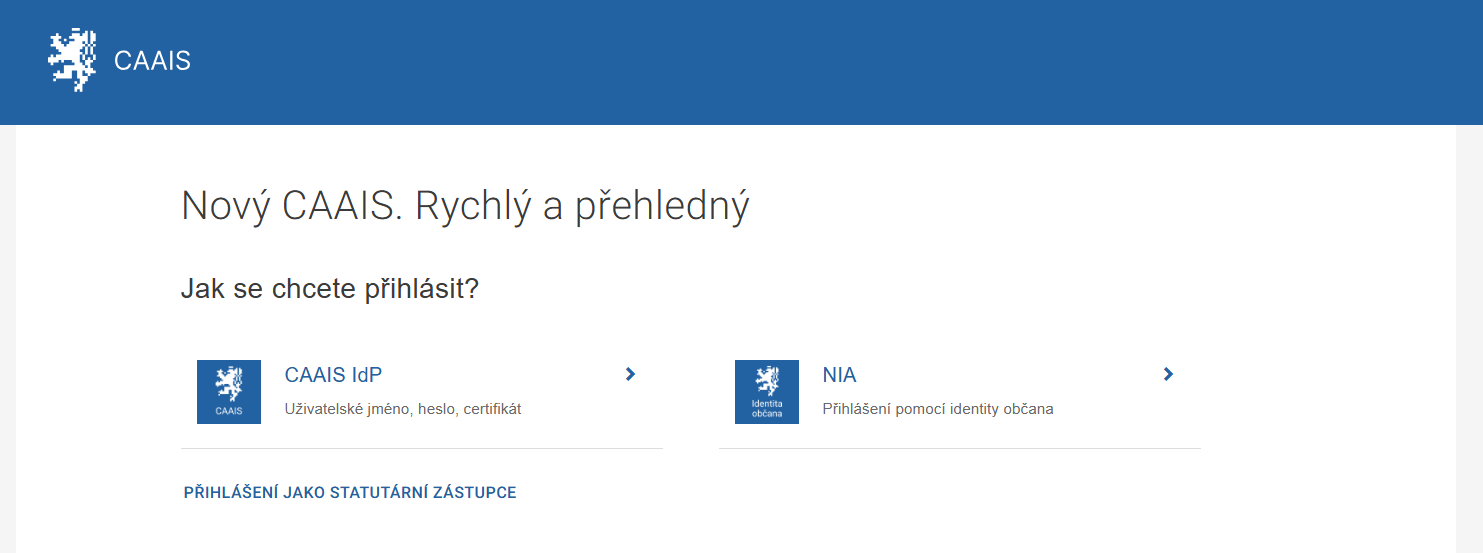
Přihlášení prostřednictvím NIA (Národní identifikační autority)
Postup pro přihlášení prostřednictvím NIA
Na přihlašovací stránce vyberte možnost NIA – Přihlášení pomocí identity občana.
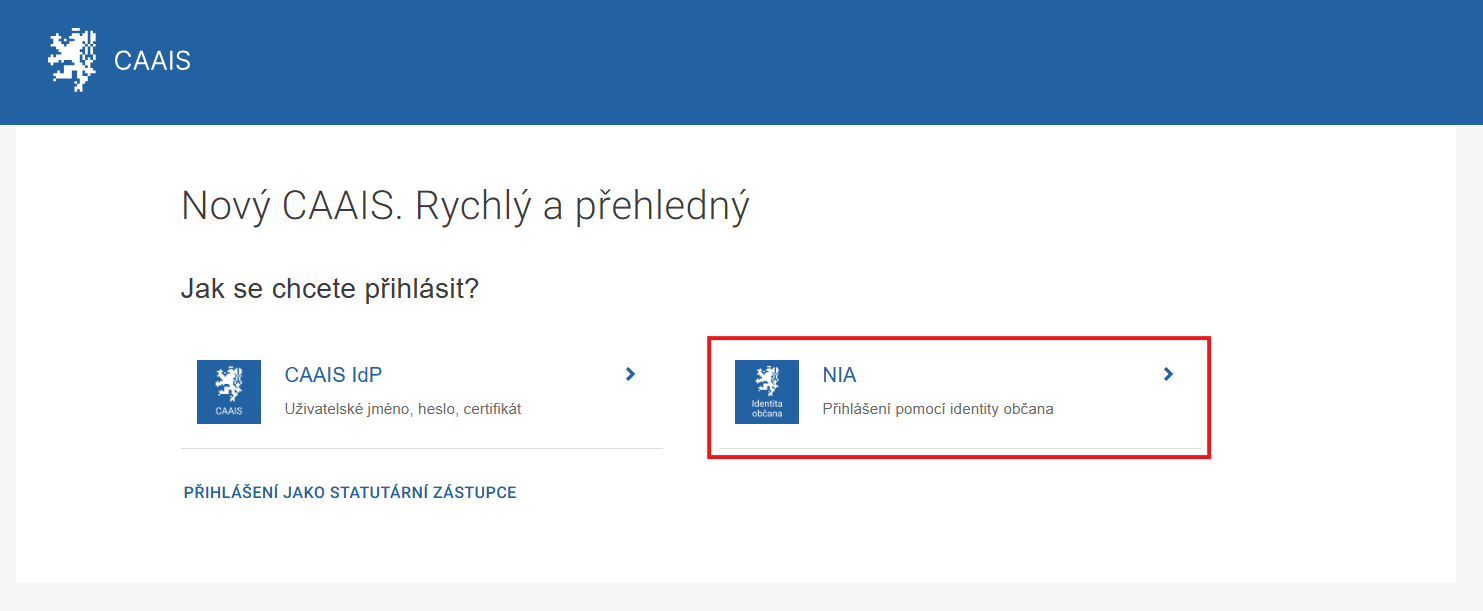
Zvolte způsob autentizace.
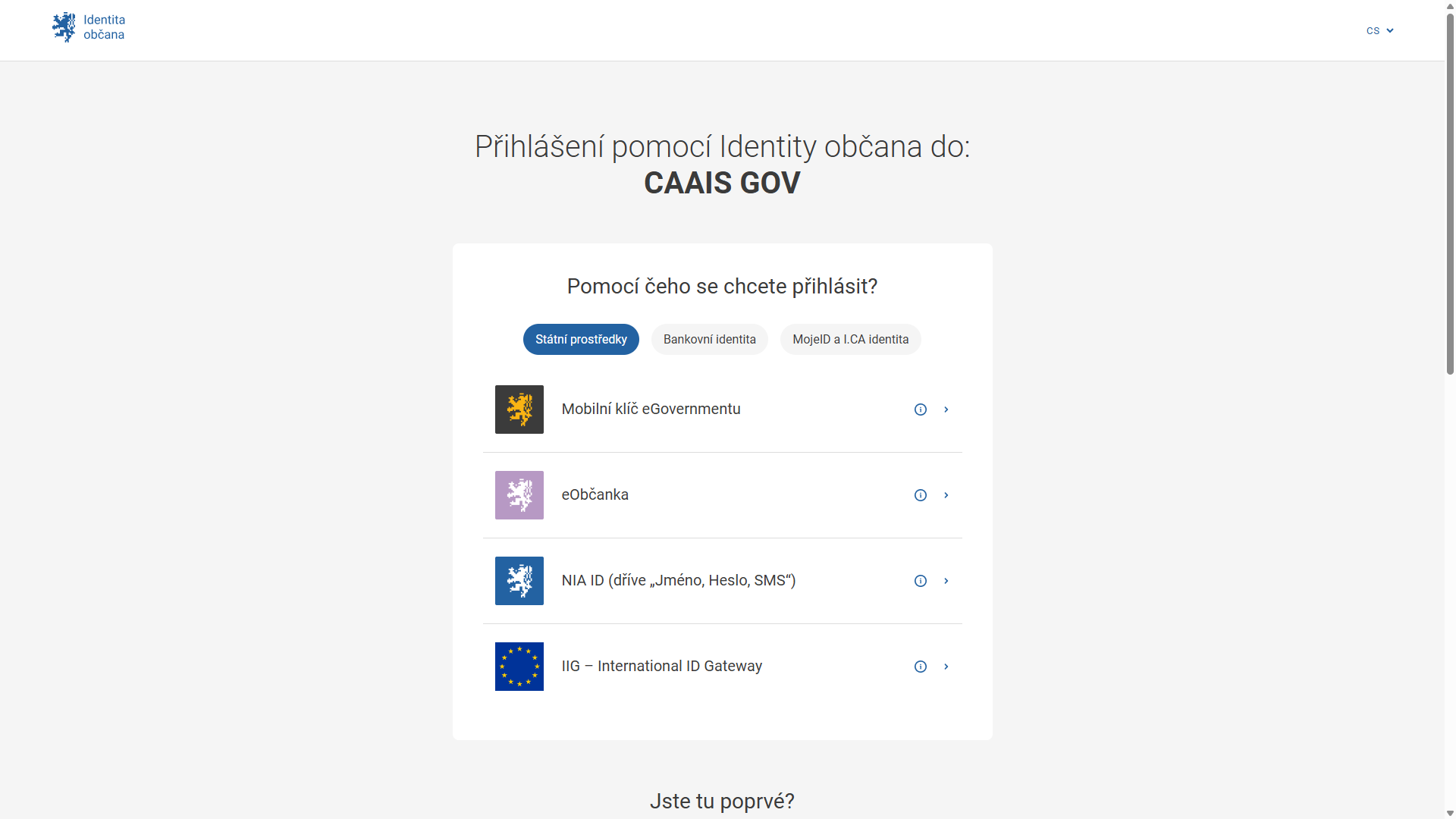
CAAIS vás rozpozná na základě informací poskytnutých NIA a vpustí do systému s právy odpovídajícími vaší přístupové roli.
Přihlášení do CAAIS datovou schránkou
Postup pro přihlášení do CAAIS datovou schránkou
Na přihlašovací stránce vyberte „Přihlášení jako statutární zástupce“.
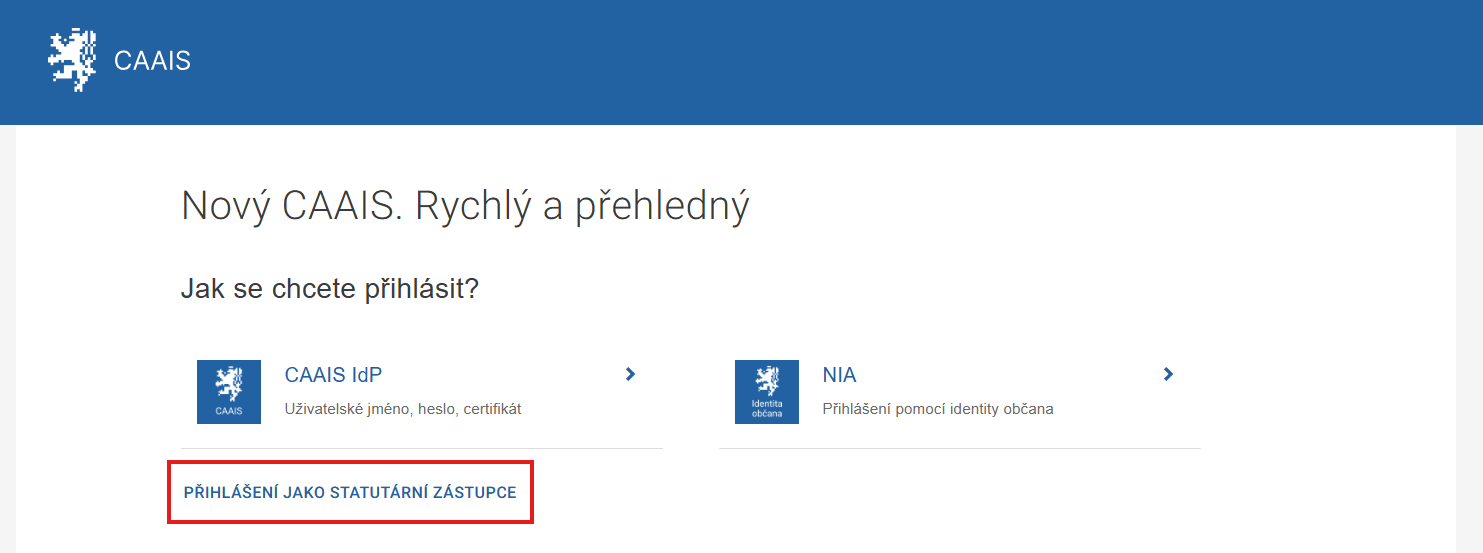
Systém vás přesměruje do rozhraní datových schránek, kde vyplníte své přihlašovací údaje. Pro tento účel lze použít libovolný účet svázaný s vaší identitou, tedy jak k datové schránce fyzické osoby nebo subjektu, jehož jste statutárním zástupcem.
Upozornění
Pokud byste se do CAAIS chtěli prostřednictvím datové schránky přihlásit ještě někdy v budoucnu, použijte prosím vždy stejný účet.
Po úspěšném ověření identity vstoupíte do profilu vašeho subjektu. Jakožto statutární zástupce zde máte možnost zakládat profily novým uživatelům, editovat jejich údaje a přidělovat či odebírat jim role lokálního administrátora.
Založení uživatelského profilu pro lokálního administrátora
Aby bylo možné přidělit uživateli roli lokálního administrátora, je potřeba mu nejdříve založit profil. Proces založení je stejný jako v případě běžného uživatele, protože lokálním administrátorem se uživatel stává až přidělením příslušné role.
Upozornění
Přidělit a odebrat roli lokálního administrátora může jen statutární zástupce subjektu, a to vždy u konkrétního uživatele v záložce Správa rolí.
Pro založení nového uživatele klikněte na položku Uživatelé v levém menu. Zobrazí se seznam všech již existujících uživatelů (který bude v případě prvního přihlášení obsahovat pouze vaše jméno).
Pokračujte kliknutím na +UŽIVATEL.
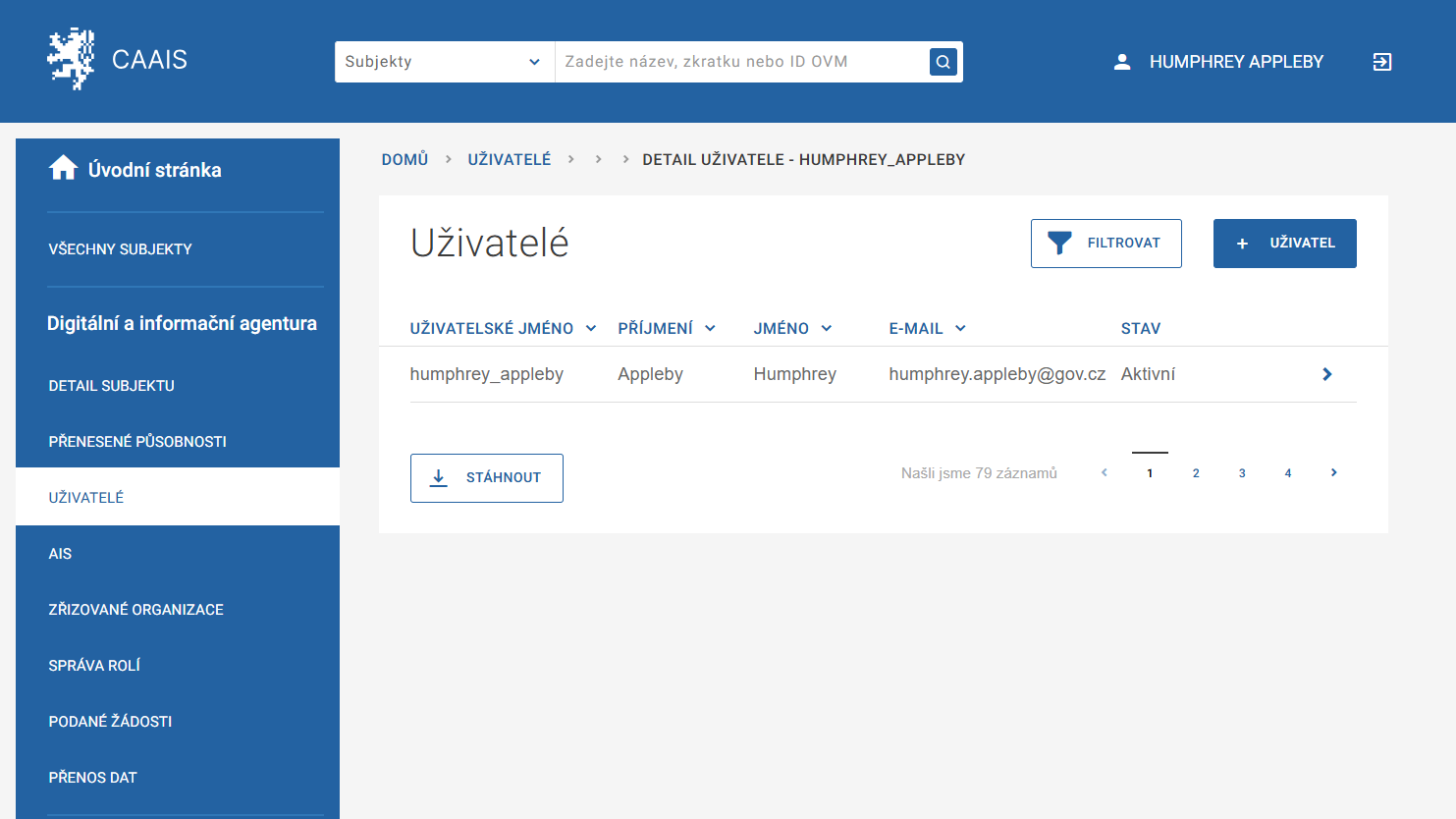
Systém vás přesměruje na formulář, do kterého vyplníte požadované údaje o zakládaném uživateli. Možné je zadat i mobilní telefonní číslo, na které si uživatel bude moci nechat posílat jednorázové ověřovací kódy.
Poznámka
Povinná políčka jsou označena hvězdičkou. Uživatelské jméno se vygeneruje automaticky na základě jména a příjmení, zvolit ovšem můžete i vlastní.
Důležité je správně zadat e-mailovou adresu, kam zakládanému uživateli přijde e-mail informující ho o založení účtu a obsahující přihlašovací údaje.
Po vyplnění klikněte na tlačítko POKRAČOVAT. Přejdete ke ztotožnění zakládaného uživatele.
Ztotožnění uživatele
Do systému CAAIS mohou vstupovat pouze uživatelé, kteří byli řádně ztotožněni. Ztotožnění je možné provést několika způsoby:
na základě dokladu totožnosti,
prostřednictvím data narození,
tzv. výjimkou.
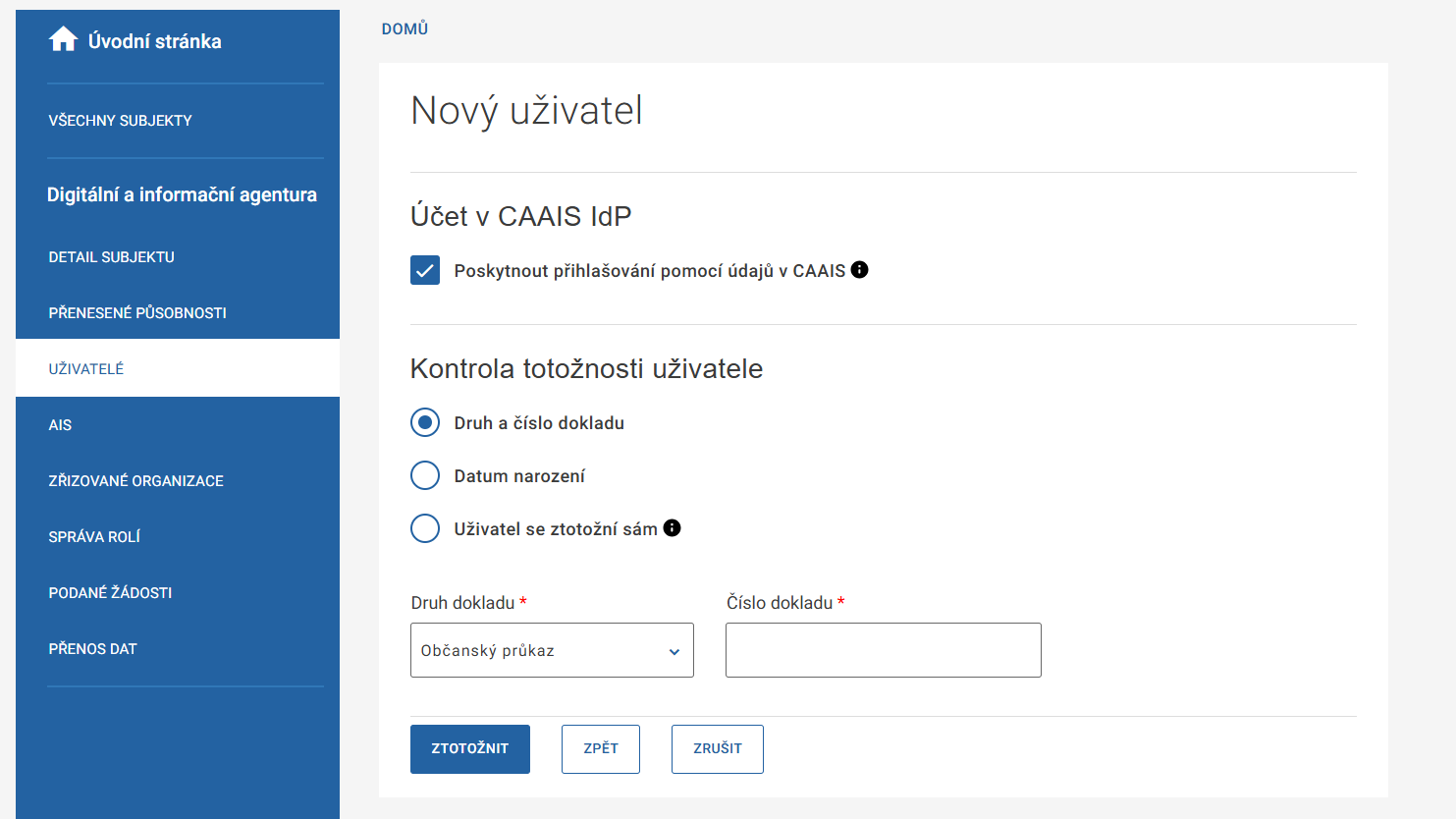
Na stránce naleznete defaultně vybranou volbu „Poskytnout přihlašování pomocí údajů v CAAIS“. Znamená to, že systém zajistí odeslání notifikace uživateli s výzvou k aktivaci účtu, případně k tzv. doztotožnění. Pokud tuto možnost nezvolíte, uživatel se nebude moci přihlašovat pomocí přihlašovacích údajů vydaných v CAAIS IdP, nicméně účet mu vznikne a bude se moci přihlašovat pomocí jiných prostředků, jmenovitě pomocí NIA.
Ztotožnění prostřednictvím dokladu totožnosti
V sekci Kontrola totožnosti uživatele zaškrtněte volbu „Druh a číslo dokladu”. Z rolovací nabídky vyberte požadovaný druh dokladu a do vedlejšího pole vyplňte jeho číslo. Klikněte na tlačítko ZTOTOŽNIT.
Ztotožnění prostřednictvím data narození
Pro ztotožnění prostřednictvím data narození zaškrtněte volbu „Datum narození”. Vyplňte číslice nebo navolte datum prostřednictvím vyskakovacího kalendáře. Klikněte na tlačítko ZTOTOŽNIT.
Pokud byla nalezena jedinečná osoba s uvedeným datem narození, je uživatel úspěšně ztotožněn. V opačném případě se zobrazí hláška „Podle zadaných údajů jsme nalezli více osob. Doplňte další údaje pro přesnější vyhledání v registru obyvatel.“ a systém vás vyzve k doplnění dalších osobních údajů. Po jejich úspěšné kontrole se v horní části obrazovky zobrazí zelený proužek informující o úspěšném ztotožnění a založení uživatelského profilu.
Ověření totožnosti uživatelem (samoztotožnění)
Při zakládání uživatelského profilu se můžete dostat do situace, kdy nebudete mít k dispozici potřebné osobní údaje. V tom případě využijte možnost tzv. samoztotožnění uživatele.
Postupujte jako v případě běžného zakládání uživatelského účtu, ovšem v sekci „Kontrola totožnosti uživatele“ zvolte možnost „Uživatel se ztotožní sám“ a pokračujte kliknutím na DOKONČIT.
Poznámka
Objeví se zelený proužek informující o úspěšném založení profilu a uživateli je zároveň poslán e-mail s odkazem na stránku, na níž ztotožnění dokončí. Pozor, odkaz má omezenou platnost.
Dokud uživatel proces ztotožnění nedokončí, bude se u jeho jména zobrazovat atribut „Před ztotožněním“. I uživateli s tímto atributem lze přidělit roli lokálního administrátora.
Ztotožnění na výjimku
Upozornění
V CAAIS sice existuje možnost udělení tzv. výjimky ze ztotožnění, ovšem uživatel, jemuž byla výjimka udělena, nemůže zastávat roli lokálního administrátora.
Přidělení/Odebrání role lokálního administrátora
Pro jakékoli další přidělení nebo odebrání role lokálního administrátora se přihlaste do svého profilu v CAAIS prostřednictvím některého z poskytovatelů identit (CAAIS IdP, NIA, ISDS).
Odhlášení ze systému
Odhlášení probíhá ve dvou krocích. Jako první se odhlašujete z NIA, respektive datové schránky, posléze ze systému CAAIS.
Klikněte na tlačítko ODHLÁŠENÍ v pravém horním rohu obrazovky vedle vašeho jména. Budete přesměrováni na stránku s oznámením „Opravdu se chcete odhlásit?“ Odklikněte Ano. Zobrazí se další hláška „Chcete se odhlásit od IdP?“ Odklikněte opět Ano. Nyní jste odhlášení.