Rychlý start pro velké obce
1. Statutární zástupce založí lokálního administrátora v systému CAAIS
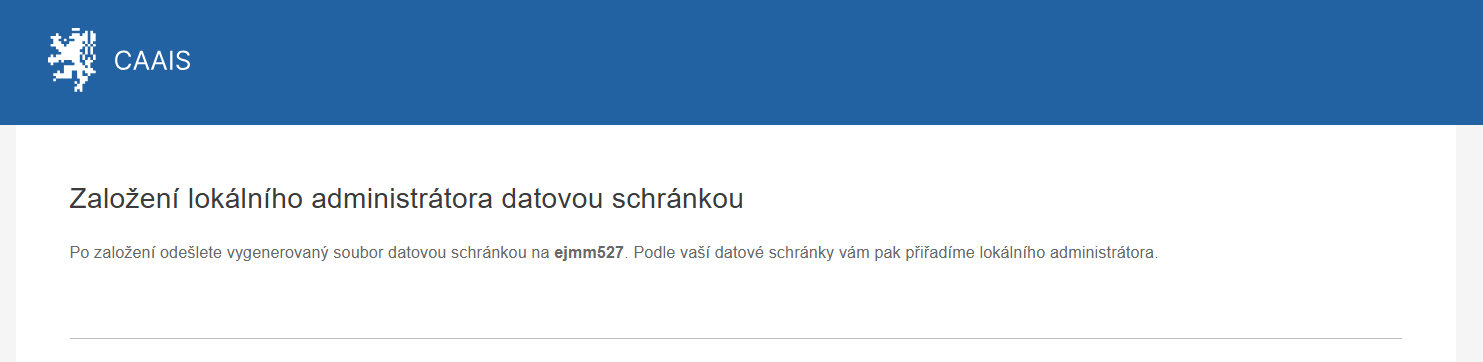
Založení lokálního administrátora datovou zprávou
O vytvoření profilu a přidělení role lokálního administrátora můžete požádat prostřednictvím formuláře „Založení lokálního administrátora datovou schránkou“ a odesláním jeho výstupu datovou schránkou.
Do formuláře vyplňte všechna pole označená hvězdičkou.
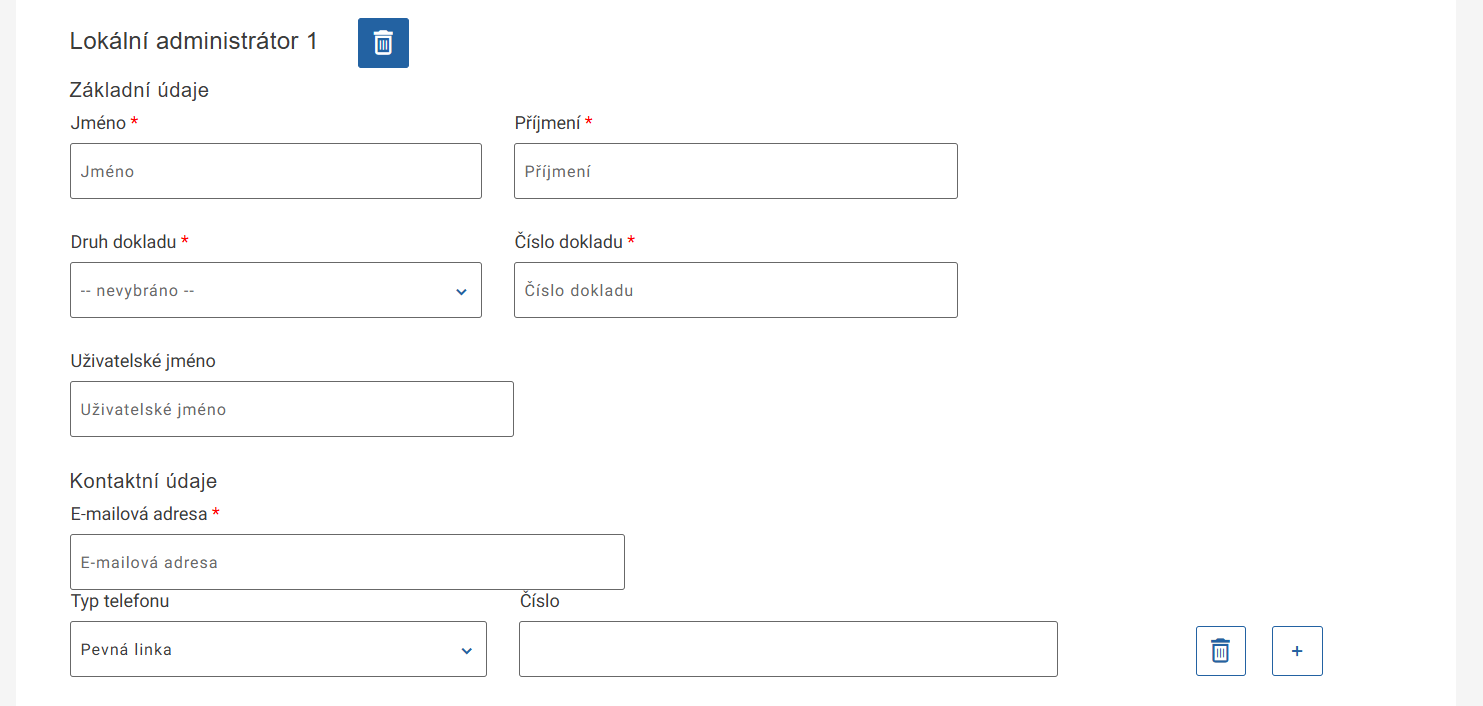
V případě potřeby lze založit i několik lokálních administrátorů najednou. Stačí kliknout na „+ Lokální administrátor“ a ve formuláři se zobrazí další pole. Pokud si založení dalšího administrátora rozmyslíte, stačí kliknout na ikonu popelnice.
Upozornění
Nezapomeňte, že všichni takto založení uživatelé budou mít v systému CAAIS roli lokálního administrátora a budou moci spravovat váš subjekt i jeho uživatele.

Po vyplnění všech údajů klikněte na „Generovat XML“. Do počítače se vám stáhne XML soubor, který odešlete z datové schránky vašeho subjektu (organizace) do datové schránky systému CAAIS ejmm527. (Touto datovou zprávou zasíláte pouze XML soubor, žádný další text popř. průvodní dopis není potřeba, respektive může vést k chybě zpracování.)

Úřad obdrží vyrozumění o zpracování žádosti do datové schránky během několika minut.
2. Lokální administrátor se přihlásí v systému CAAIS
A. Akcivace účtu Identitou občana / NIA
První přihlášení Identitou občana / NIA
Pokud se budete přihlašovat výhradně prostřednictvím NIA, nahrání certifikátu není nutné. V takovém případě ale přijdete o možnost používat CAAIS IdP, tedy přihlášení prostřednictvím jména, hesla a certifikátu.
B. Akcivace účtu v CAAIS IdP (jméno, heslo, certifikát)
Postup aktivace účtu v CAAIS IdP
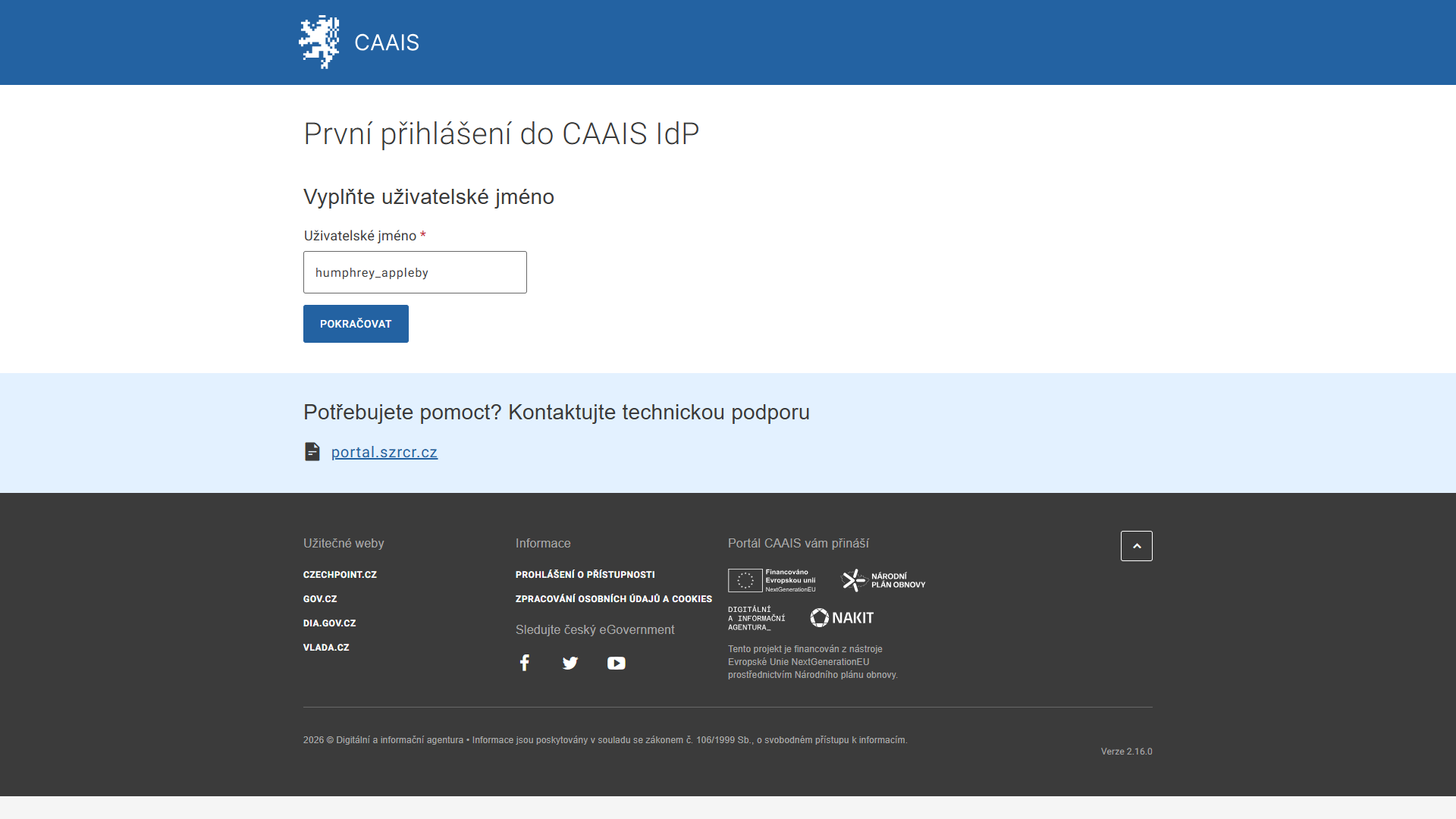
Odkaz z e-mailu vás přesměruje na stránku „První přihlášení do CAAIS IdP“ a vyzve k vyplnění uživatelského jména. Jakmile jej vyplníte, klikněte na tlačítko POKRAČOVAT.
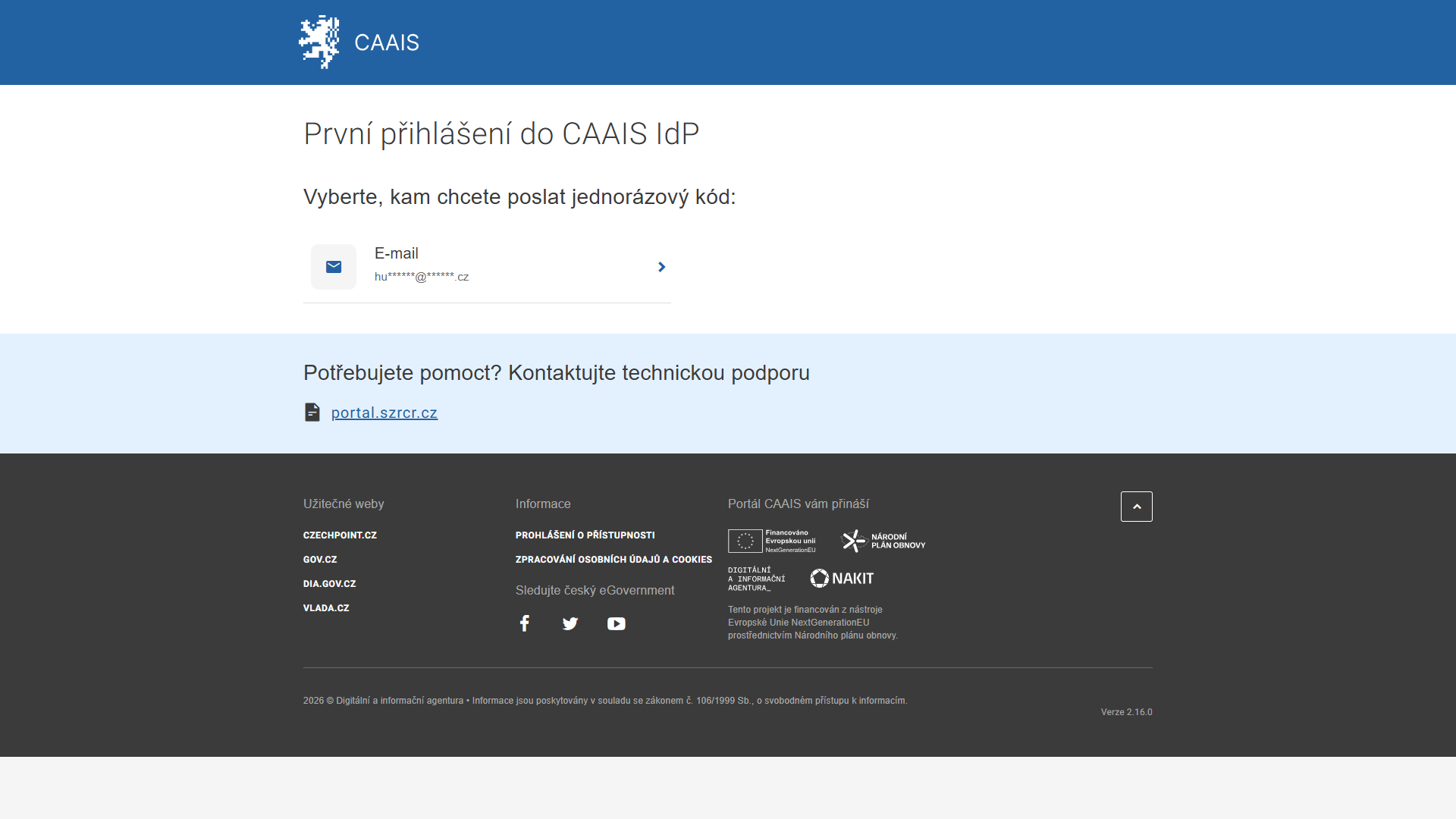
Pro ověření shody potvrďte volbu zaslání na e-mail, případně SMS (v případě, že systém zná vaše mobilní telefonní číslo) a na další stránce jednorázový kód přepište do příslušného pole.
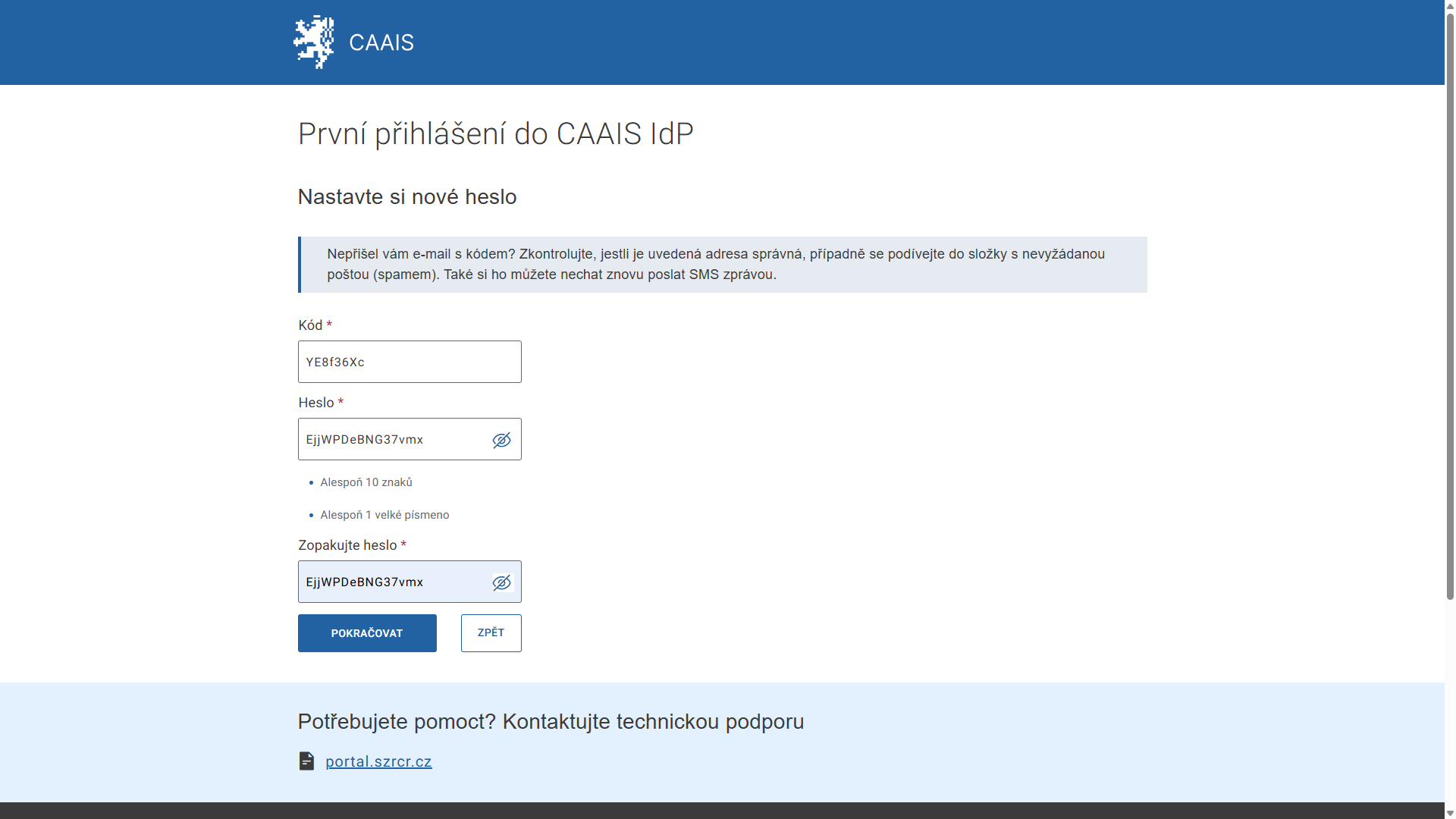
Dalším krokem je vytvoření hesla. Systém vyžaduje heslo o minimálně 10 znacích a obsahující alespoň jedno velké písmeno. Pro kontrolu heslo zopakujte a klikněte na POKRAČOVAT.
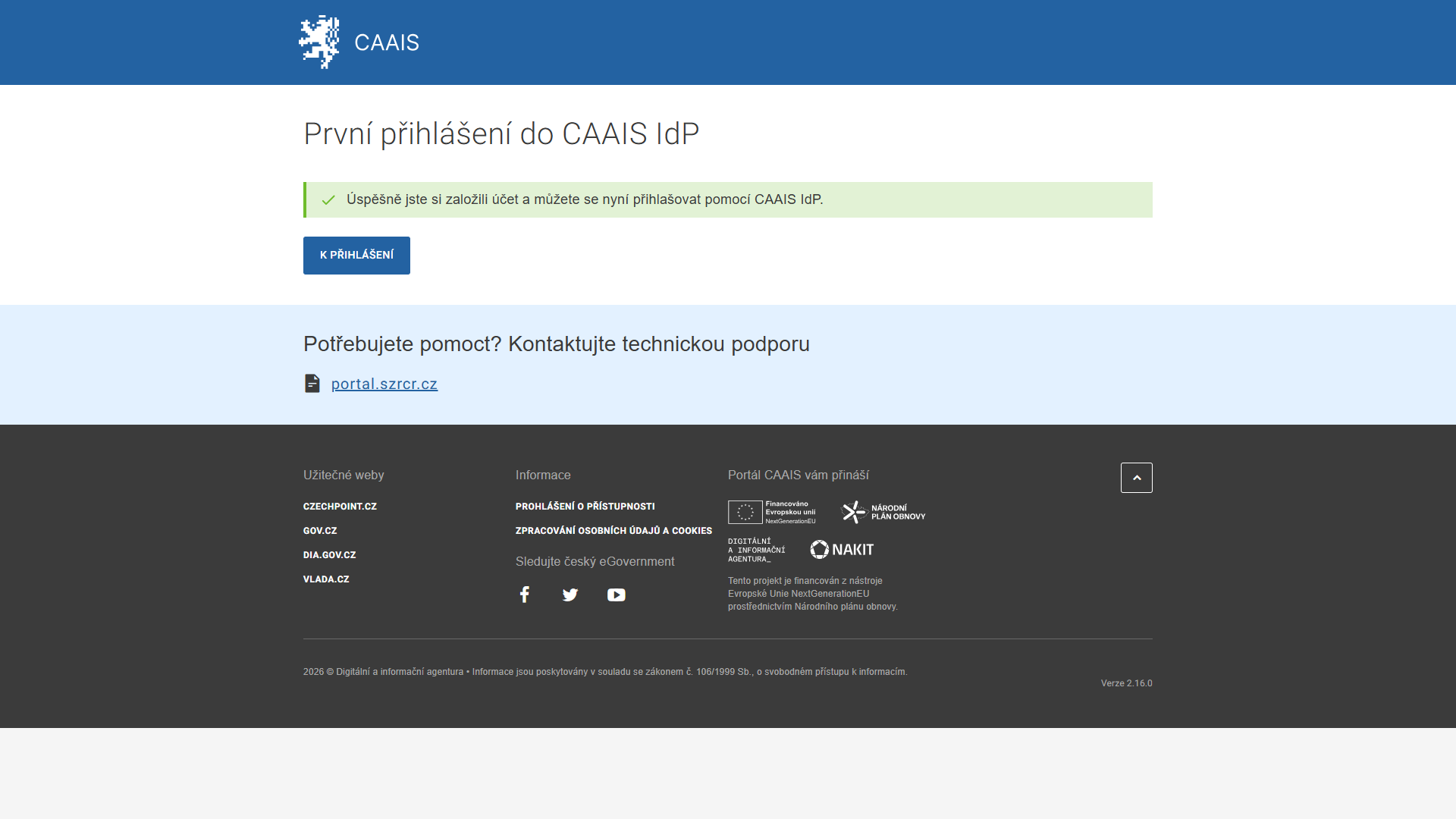
Jestliže všechny kroky proběhly správně, pokračujte volbou K PŘIHLÁŠENÍ.
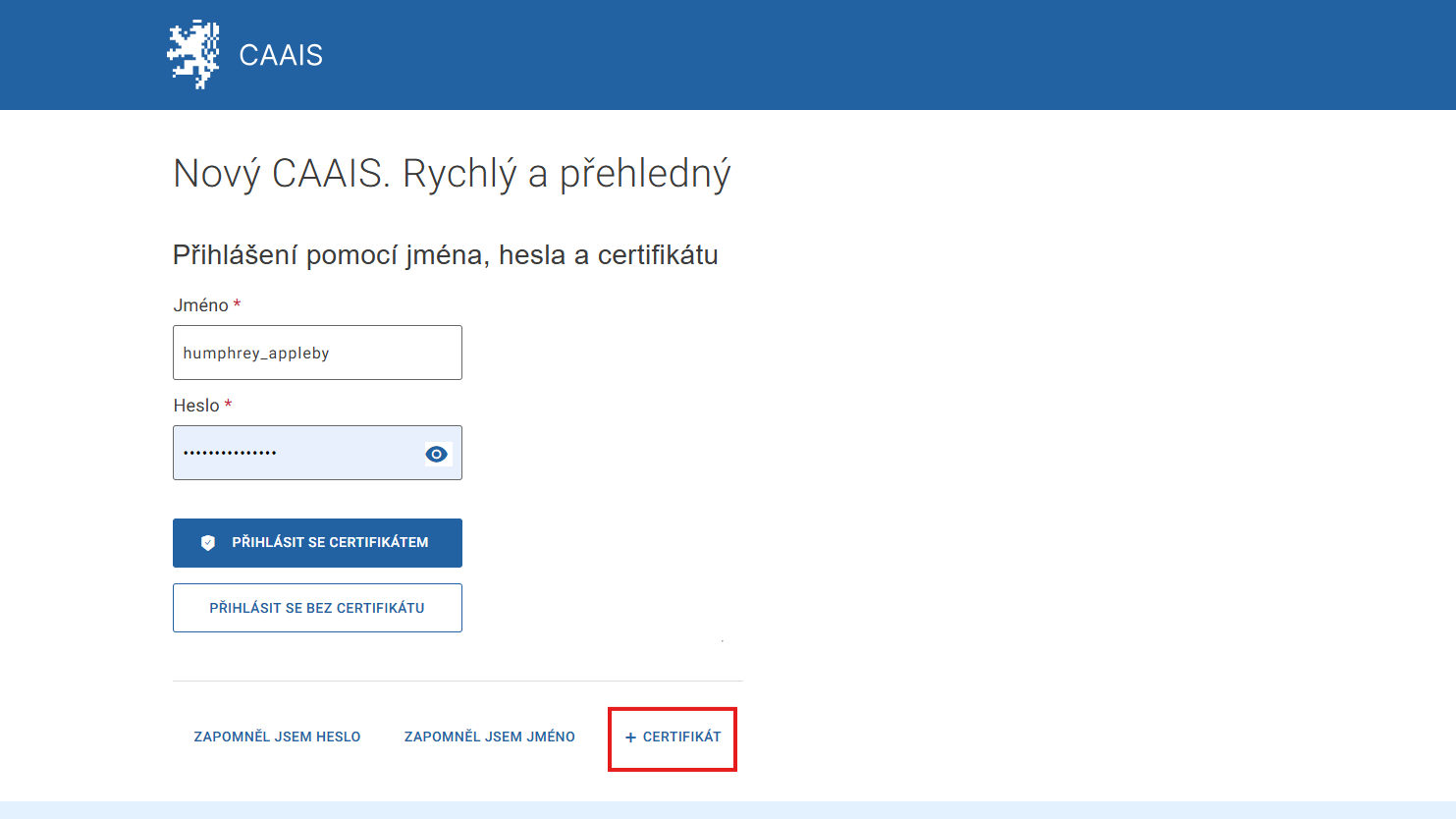
Pod přihlašovacím formulářem najděte text + CERTIFIKÁT.
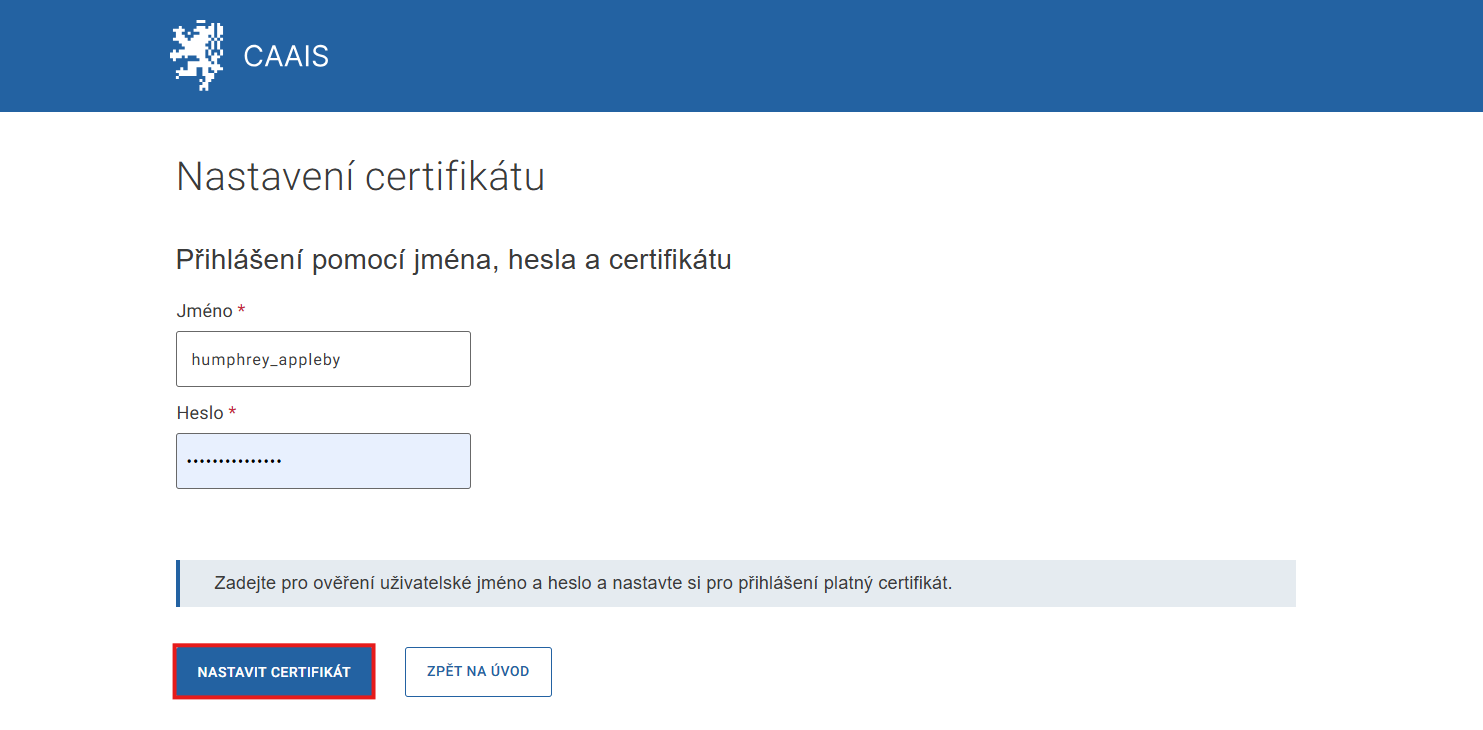
V dalším kroku vyplntě své uživatelské jméno a heslo a následně klikněte na NASTAVIT CERTIFIKÁT.
Systém vám pošle e-mail nebo SMS s ověřovacím kódem.
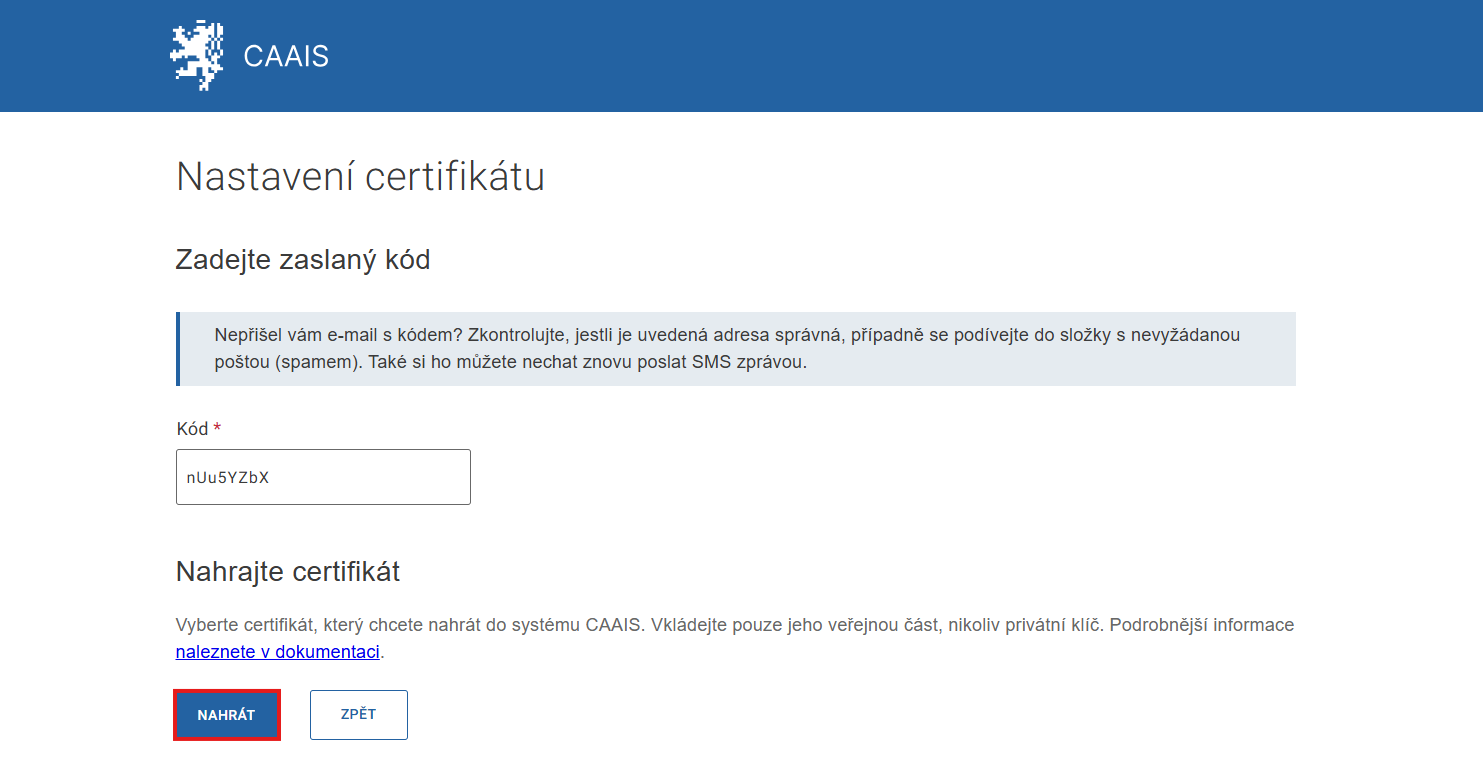
Na následující stránce zadejte obdržený kód do příslušného pole a klikněte na tlačítko NAHRÁT. V počítači vyskočí okno s nabídkou certifikátů, které v něm máte nainstalované. Vyberte správný certifikát a potvrďte.
Nyní se můžete do svého účtu v systému CAAIS přihlašovat prostřednictvím jména, hesla a certifikátu a zároveň používat účet CAAIS pro přihlašování do agendových informačních systémů vyžadující značnou mírou zabezpečení.
3A. Lokální administrátor založí uživatele v CAAIS
Založení uživatele v CAAIS
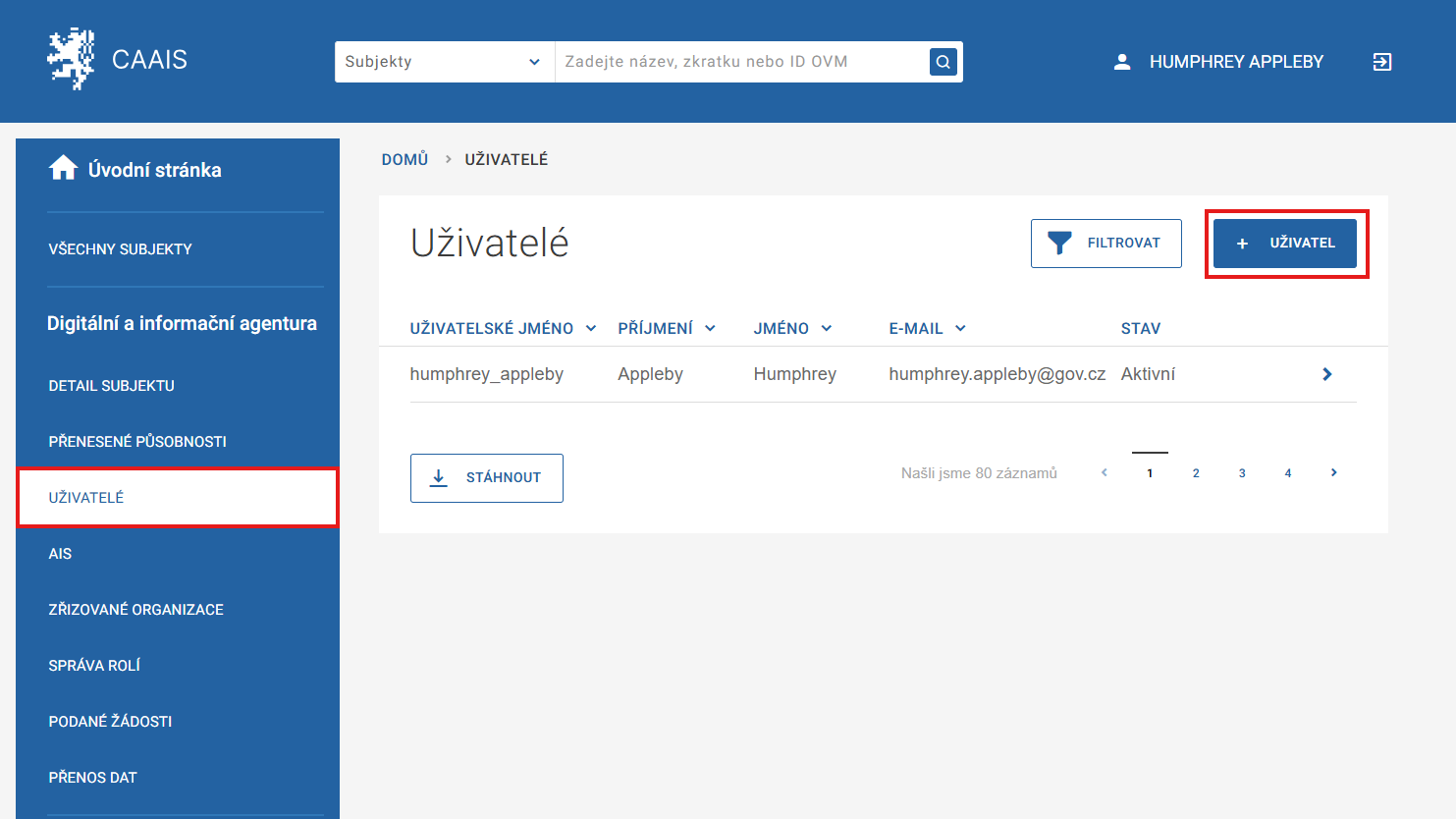
Pro založení nového uživatele klikněte na položku Uživatelé. Zobrazí se seznam všech již existujících uživatelů. Pokračujte kliknutím na +UŽIVATEL.
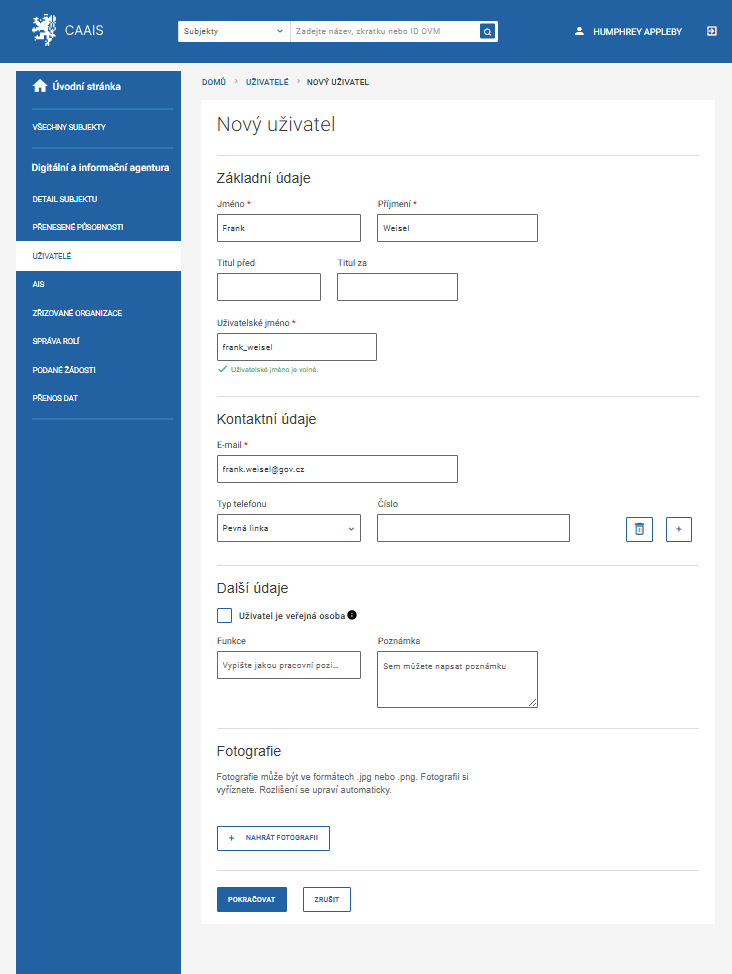
Budete přesměrováni na formulář, kde vyplníte základní údaje o uživateli.
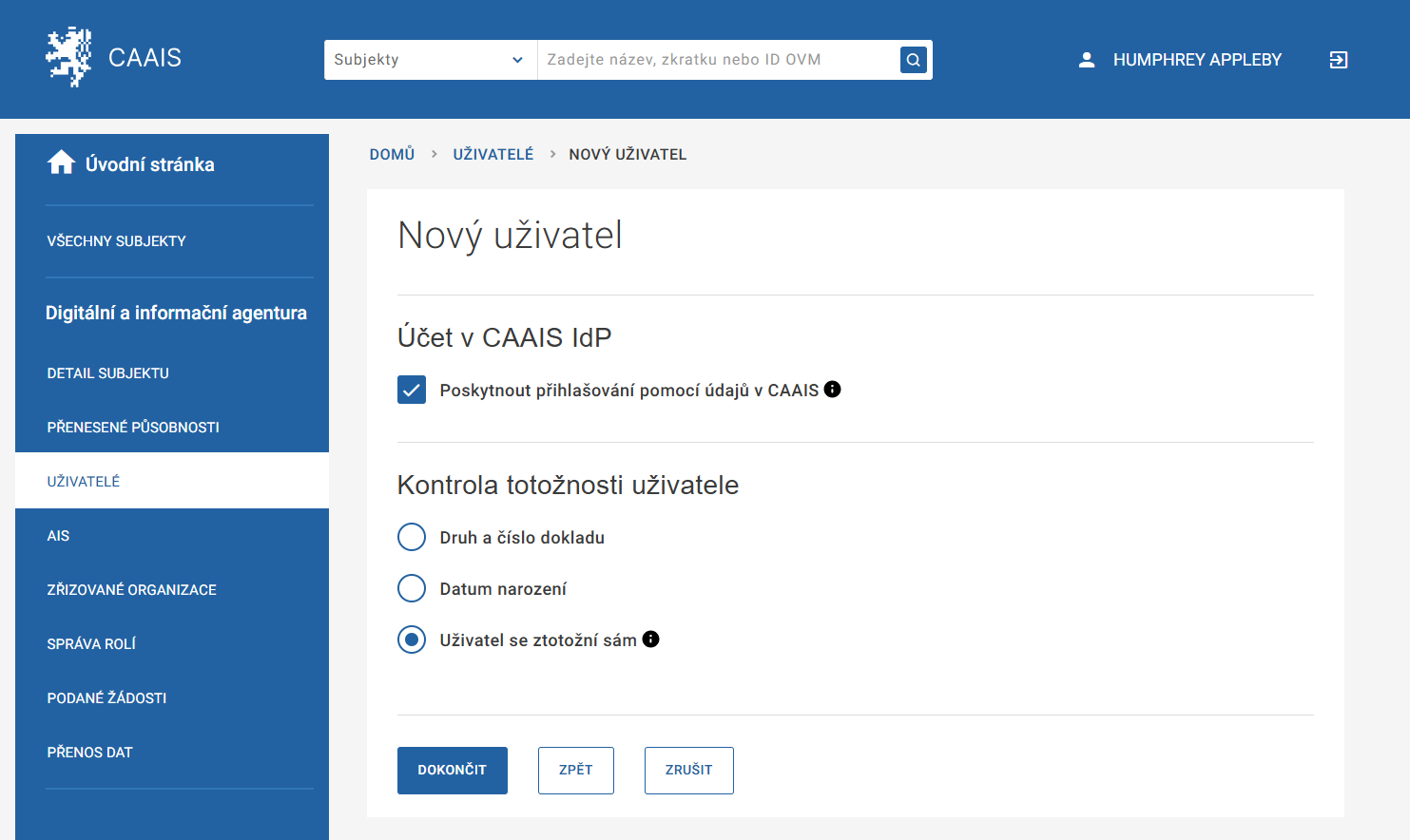
Dalším krokem je kontrola ztotožnění uživatele. Ztotožnění je možné provést několika způsoby Preferovaná varianta je že se Uživatel se ztotožní sám. Uživateli přijde e-mail s předmnětem „Byl vám založen profil v CAAIS“ (a je potřeba se doztotožnit).
Objeví se hláška o úspěšném založení profilu a uživateli je zároveň poslán e-mail s odkazem na stránku, na níž ztotožnění dokončí. Pozor, odkaz má omezenou platnost. (platnost je 30 dní!)

Přiřazení rolí
Úkolem lokálního administrátora je také přiřazení rolí uživatelům, aby se mohli přihlásit do konkrétních informačních systémů. V záložce Správa rolí v detailu uživatele kontrolujete, případně přidáváte a odebíráte konkrétnímu uživateli příslušné role.
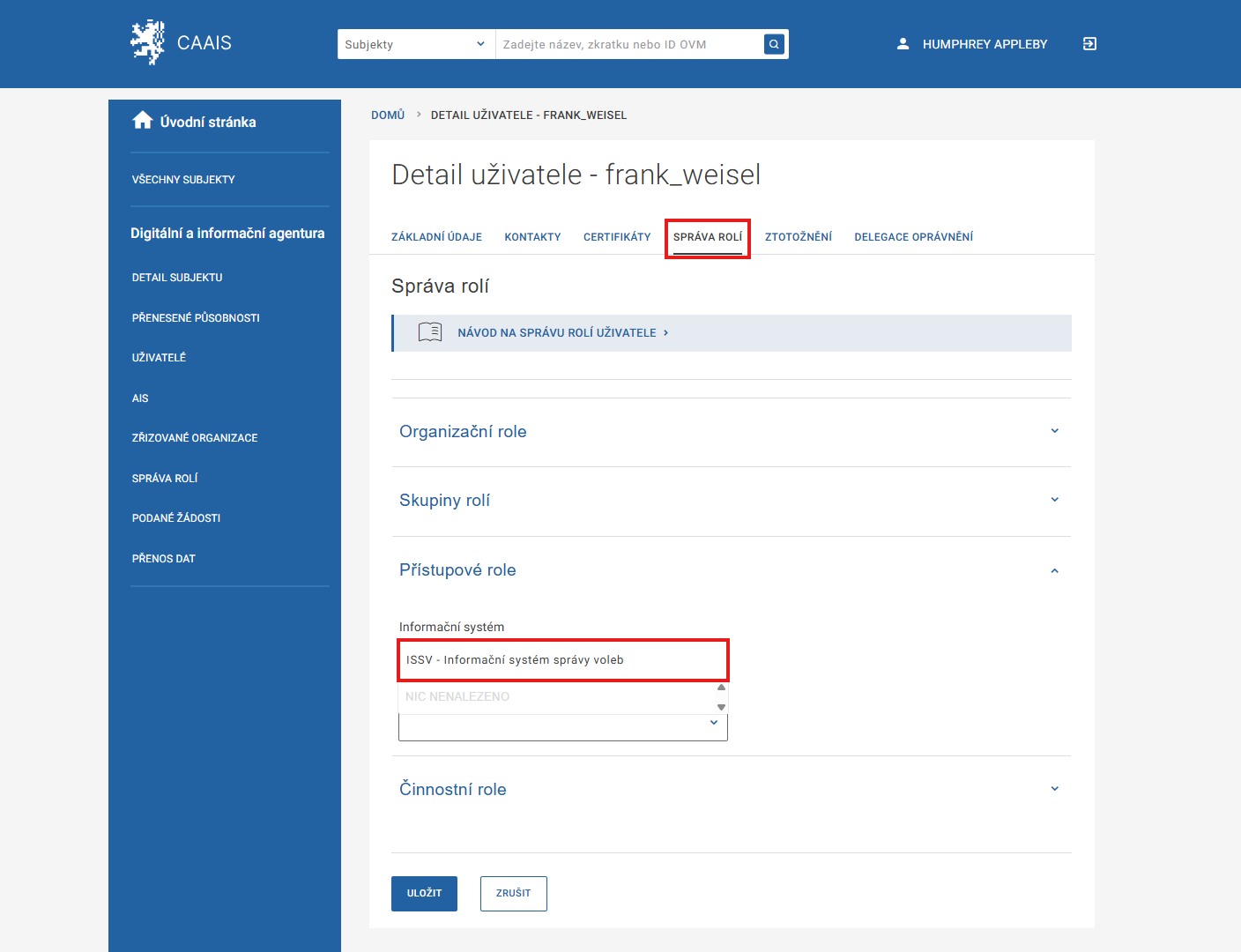
Lokální administrátor postupuje podle návodu výše, založí uživatele a přidělí jim role do Informačních systému správy voleb. Na výběr je produkční (ostrá) část systému jménem ISSV_prod, stejně jako školicí a trénovací část systému, tzv. pískoviště, jménem ISSV_edu. V obou případech je možné nastavit následující role:
1.ISSV_JSV_VOLBY (Organizace voleb a referenda; statistiky a seznamy voličů) – Stažení výpisu ze seznamu voličů pro účely distribuce hlasovacích lístků a pro účely předání okrskovým volebním komisím. Vytvoření pomocného výpisu ze seznamu voličů pro hlasování v zařízení (nemocnice apod.). Zápis o konání místního nebo krajského referenda, aby pro něj mohl být využit seznam voličů.
2.ISSV_JSV_VOLIC (Zpracování žádosti/oznámení voličů pro obce a zastupitelské úřady) – Ověření zápisu voliče v seznamu. Výdej voličských průkazů. Zápis do jiného volebního okrsku. Zápis pro hlasování v zahraničí. Zápis voliče z jiného členského státu EU pro volby do Evropského parlamentu. Zápis o korespondenčním hlasování
3.ISSV_ROVK_ORGANIZACE (Organizace okrskových volebních komisí pro obce a MV) – Zadání informací o volebních komisích a volebních místnostech (pro které volby je komise ustavena, adresa a telefon do volební místnosti, informace o bezbariérovosti přístupu do volební místnosti, minimální počet členů v komisi, kdy a kde se koná první zasedání a školení členů okrskové volební komise).
4.ISSV_ROVK_STAROSTA (Organizace okrskových volebních komisí pro starostu obce) – Jmenování zapisovatele okrskové volební komise. Sestavení okrskových volebních komisí z delegovaných nebo starostou jmenovaných členů. Zápis zájemce o členství v okrskové volební komisi. Rozesílání pozvánek na první zasedání okrskové volební komise a školení jejích členů. Nastupování náhradníků za členy okrskové volební komise.
5.ISSV_RKL_ORGANIZACE (Organizace kandidátních listin pro registrační úřad MV) – Zveřejnění podmínek k registračnímu řízení, včetně informace o počtu volených zastupitelů, o nejvyšším možném počtu kandidátů na kandidátní listině, o minimálním počtu podpisů na petici na podporu kandidatury, případně informace o vytvoření volebních obvodů v obci.
6.ISSV_RKL_REGISTRACE (Zpracování kandidátních listin pro registrační úřad) – Kompletní registrační řízení k podaným kandidátním listinám (včetně vkládání kandidátek podaných mimo informační systém ve volbách do zastupitelstev obcí) včetně kontroly ePetic na podporu kandidatury, až do fáze zasílání výzvy, vytváření rozhodnutí a schválení náhledu hlasovacího lístku.
3B. Lokální administrátor převede uživatele z JIP / KAAS do CAAIS
Přenos dat uživatelů
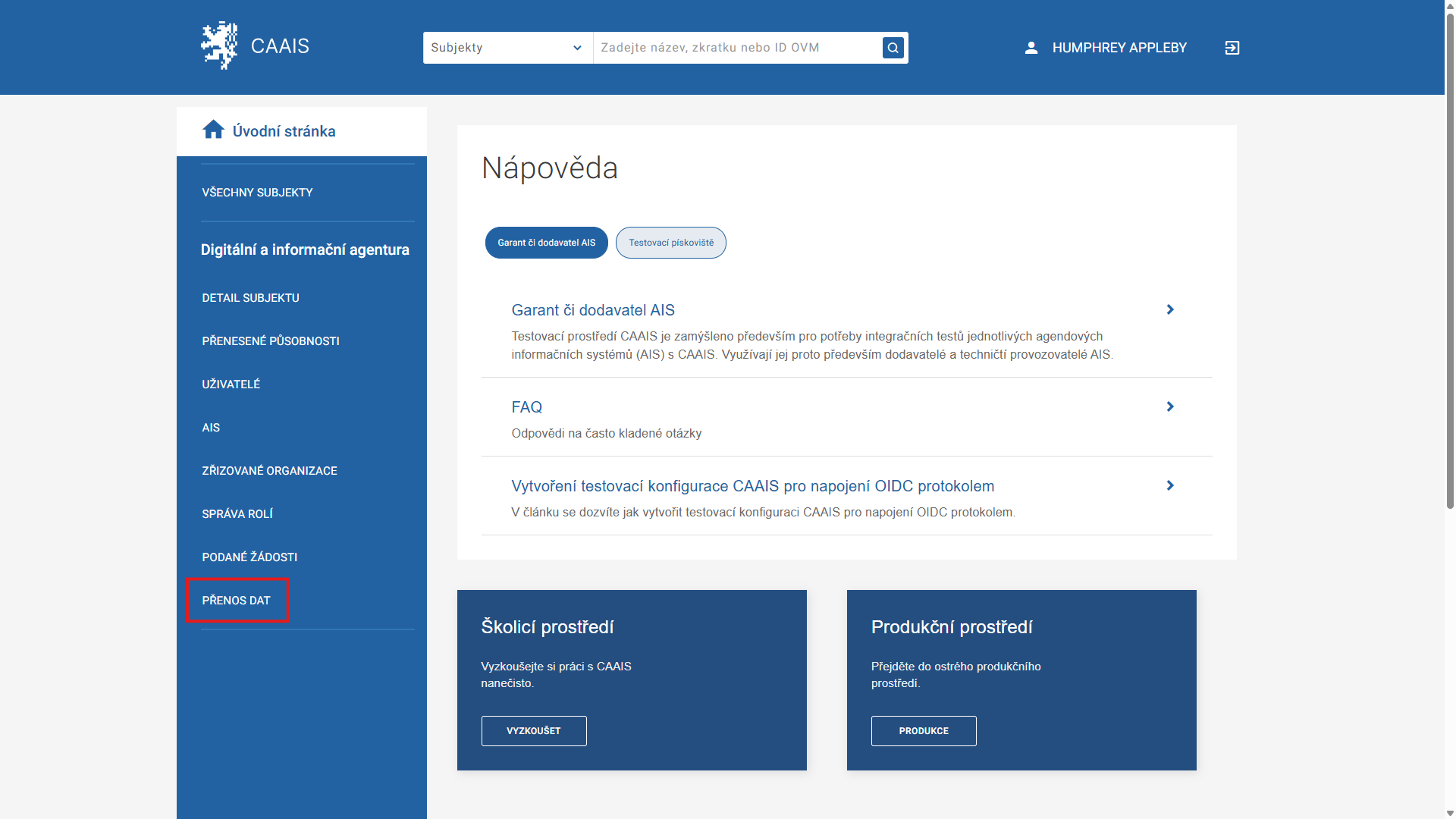
V levém menu vyberte volbu Přenos dat.
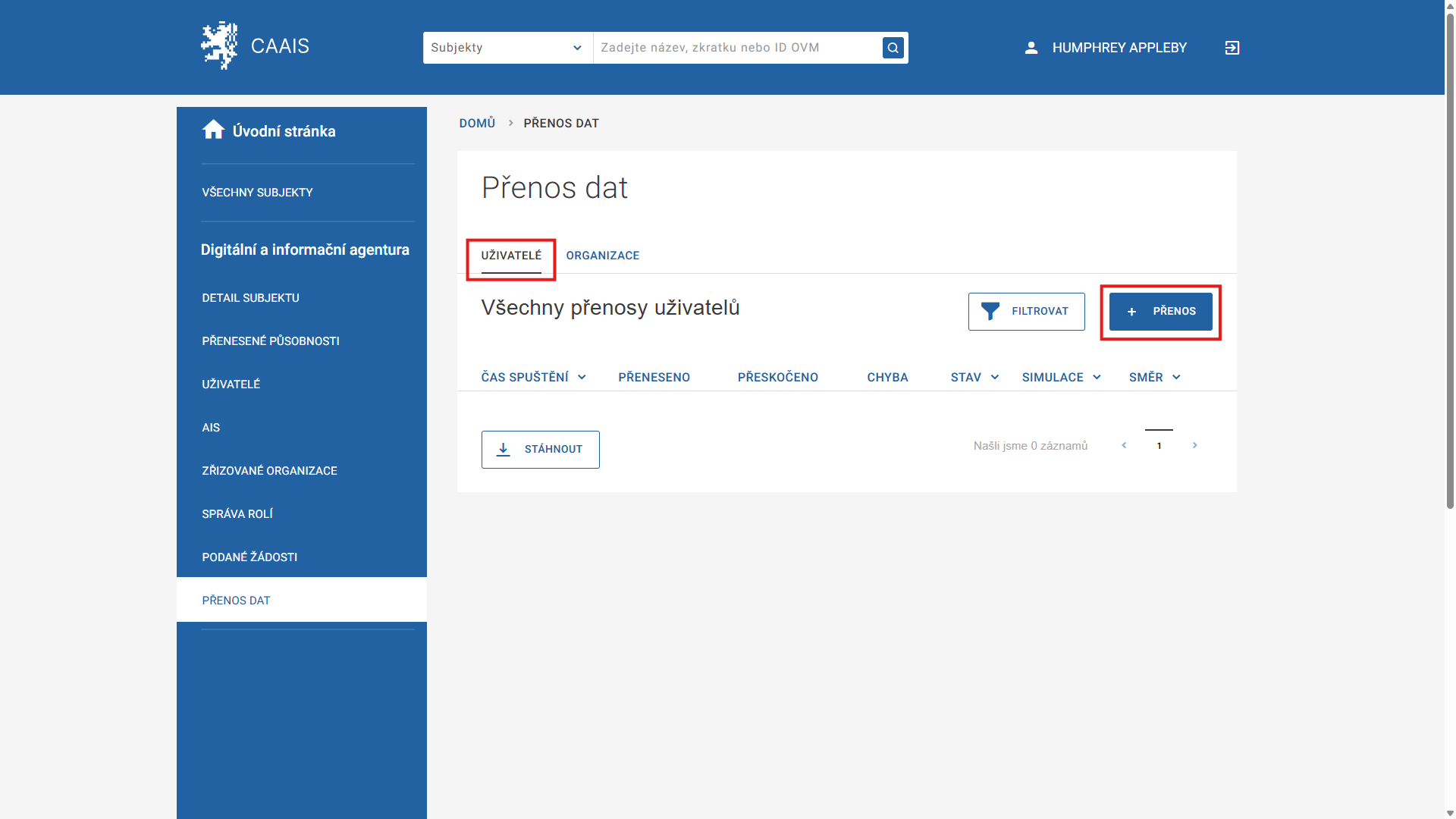
Systém vás přesměruje do prostředí pro migraci dat z JIP/KAAS, na záložku Uživatelé. Jakmile nějaké přenosy provedete, najdete zde jejich seznam. Pro zahájení nového klikněte na + PŘENOS.
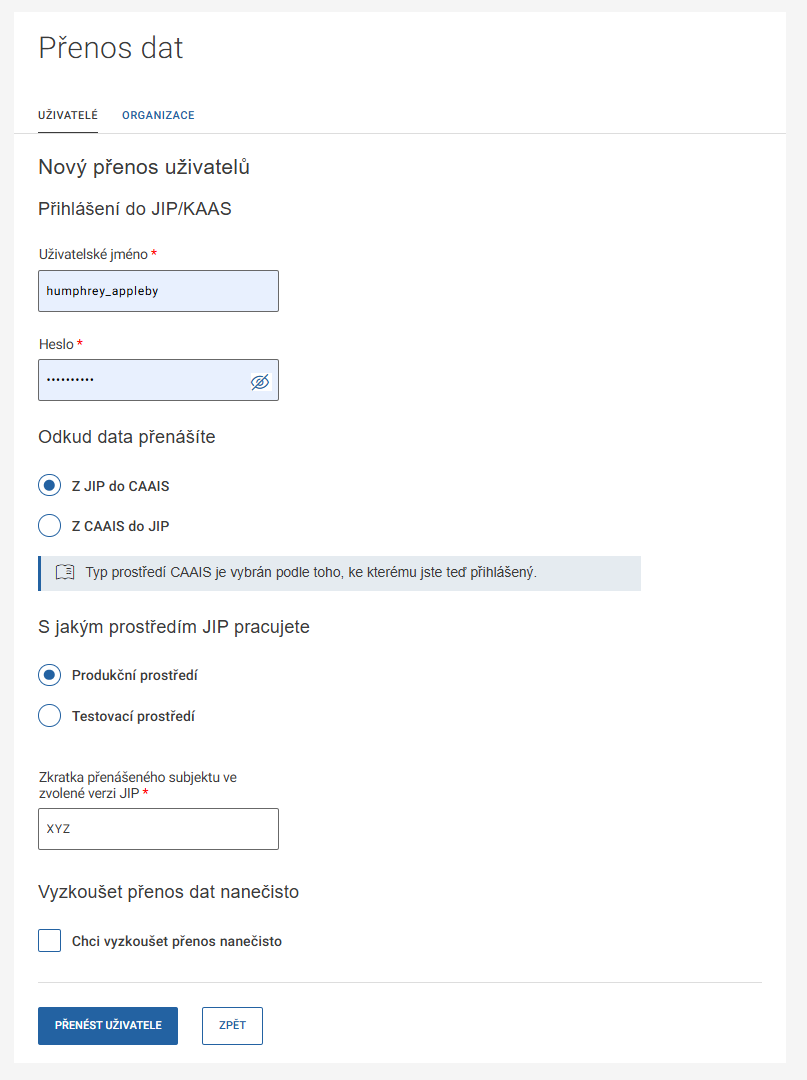
Na další stránce „Nový přenos uživatelů“ vyplňte své přihlašovací údaje (jméno a heslo) do JIP/KAAS. Pole „Zkratka přenášeného subjektu ve zvolené verzi JIP“ už bude přednastavená, není potřeba ji měnit. Pokračujte tlačítkem PŘENÉST UŽIVATELE.
Po potvrzení přenosu vás systém pošle zpět na seznam provedených migrací, kde uvidíte i právě založený požadavek. Aktuální přenos bude mít příznak „Podáno“. Jakmile systém začne úlohu zpracovávat, stav migrace se nastaví na „Probíhá“. Aplikace pro přenos dat přetáhne z JIP/KAAS do CAAIS detaily jednotlivých aktivních uživatelů v rozsahu uživatelské jméno, jméno, příjmení, tzv. oficiální e-mail, telefonní čísla a seznam přidělených přístupových a činnostních rolí a agend.
4. Běžný uživatel ztotožní svuj účet v systému CAAIS
Aktivace účtu běžného uživatele
Běžný uživatel nalezne ve své e-mailové schránce zprávu s předmětem „Byl vám založen profil v CAAIS“ s odkazem pro ztotožnění svého profilu v CAAIS.
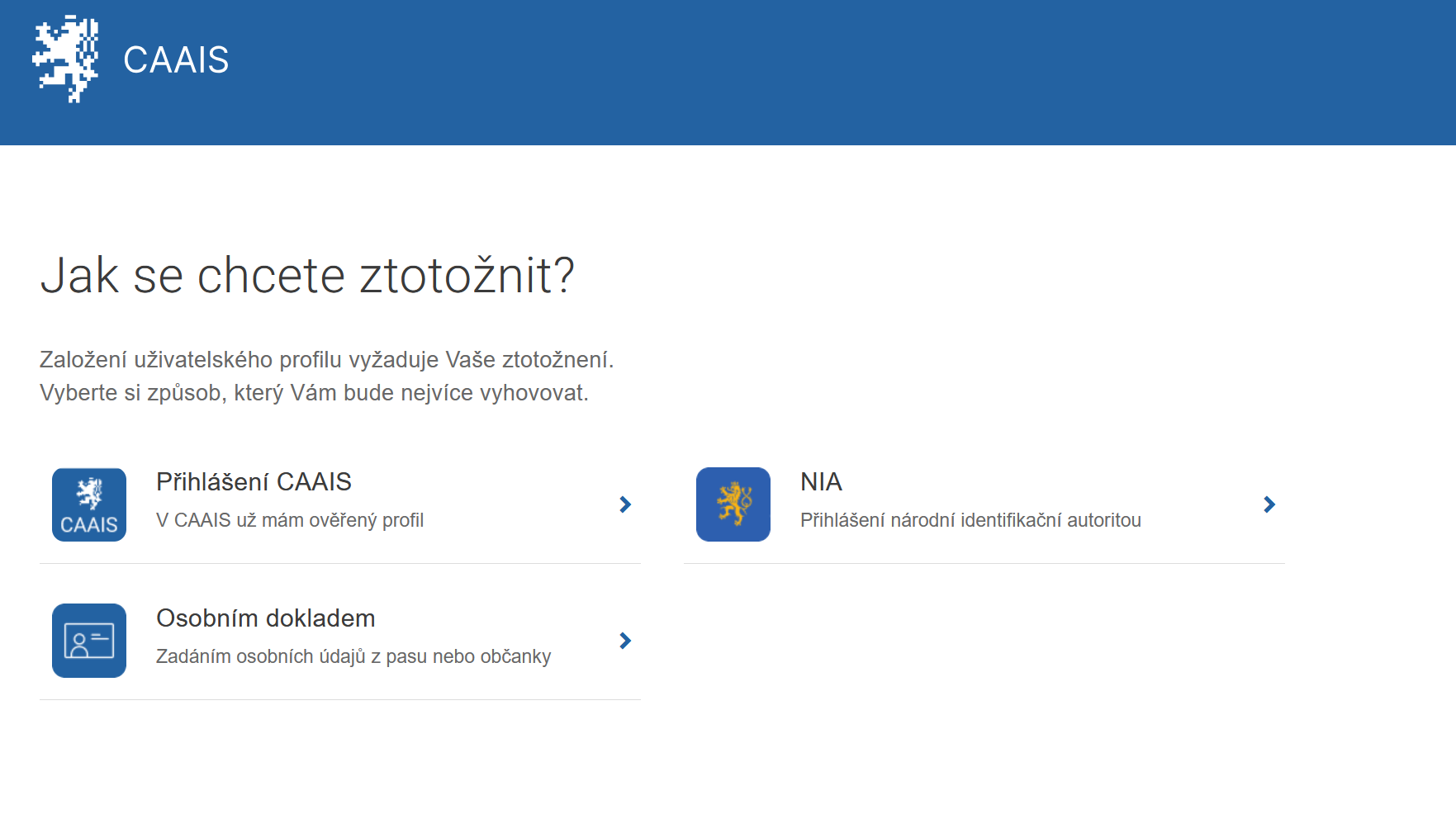
Po kliknutí na odkaz v e-mailu vás systém přesměruje na stránku „Jak se chcete ztotožnit“, kde si zvolíte způsob, kterým chcete svou totožnost ověřit. Máte na výběr z několika možností z nichž nejjednodušší je vybrat jednu z následujících možností:
Identita občana / NIA - Totožnost ověříte prostřednictvím přihlášení se k Identitě občana. Systém CAAIS vás ověří na základě informací poskytnutých NIA.
Doklad totožnosti - Po zvolení této možnosti vás systém vyzve, abyste vybrali druh dokladu, který chcete pro ověření totožnosti použít a uvedli jeho číslo. Pokračujte kliknutím na tlačítko ZTOTOŽNIT.
Po úspěšném ověření totožnosti pokračujte na stránku „První přihlášení”.
Uživatel je tímto krokem ztotožněn a může se přihlašovat k agendovým informačním systémům pomocí CAAIS.